Ro Owner-ul acestui forum Din: Bucuresti
Postari: 67
1. Instalarea sistemului operativ Windows 7
a) Introducem DVD-ul sistemului operativ si pornim calculatorul. b) Daca apare mesajul de confirmare a pornirii de pe DVD, confirmam. In cazul in care calculatorul nu porneste de pe DVD, oprim calculatorul. c) Repornim calculatorul si apasam tasta F10 pentru a alege optiunea de pornire de pe DVD.
2. Apasam simultan F2 si DEL pentru a intra in BIOS. Aici cautam optiunea BOOT, unde configuram unitatea DVD-ROM pe primul loc. Apasam F10, apoi confirmam salvarea modificarilor si restartarea.
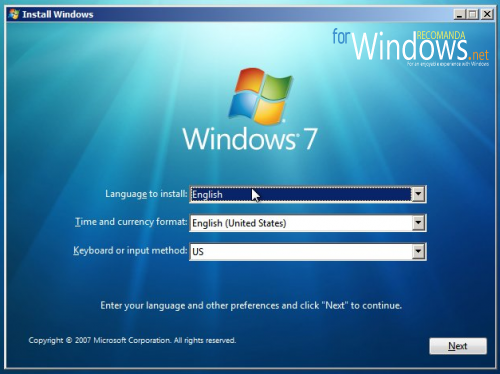
Dupa ce calculatorul a repornit, asteptam aparitia primului meniu ce necesita interventia noastra:
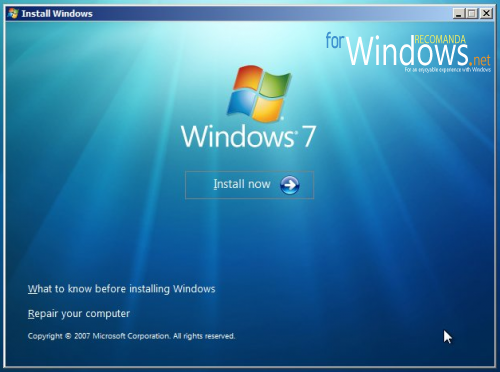
Dupa cum puteti vedea in imaginea de mai sus, eu am lasat limba engleza. Aici, alegeti din lista optiunea dorita apoi apasati Next. In urmatoarea fereastra, apasati butonul “Install Now” pentru a realiza instalarea sistemului operativ.
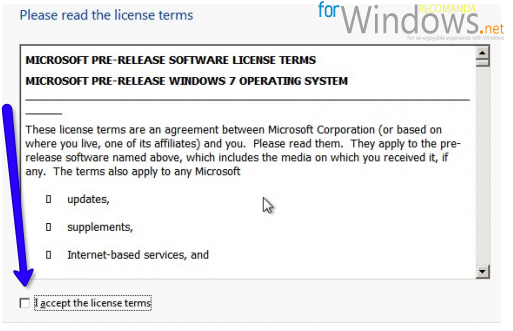
In fereastra ce va urma, vi se va cere sa acceptati termenii si conditiile. Dupa citirea lor, in cazul in care sunteti de acord, bifati casuta indicata in imaginea de mai joc cu sageata albastra, si apasati pe “Next”:
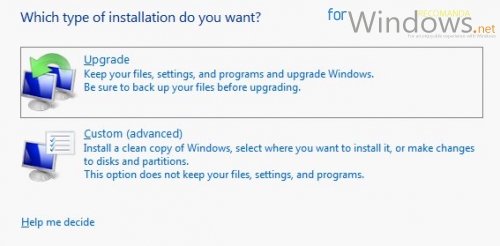
Imediat dupa acceptarea coditiilor, vi se va cere sa alegeti ce fel de instalare doriti sa realizati. In cazul in care in calculatorul dumneavoastra exista Windows Vista, aveti posibilitatea de a realiza o actualizare insa nu va recomand sa faceti acest lucru, asa ca vom alege a-2-a optiune, “Custom (advanced)”:
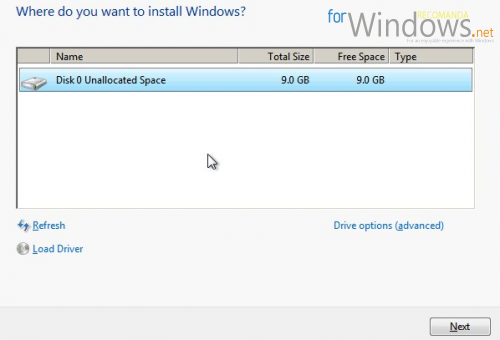
A venit momentul in care alegem partitia in care vom instala sistemul operativ Windows 7. Alegem din lista, partitia in care dorim sa-l instalam, si in cazul in care aceasta are spatiul superior a 100 Gb, o vom imparti in doua. Pentru a face acest lucru, apasam pe “Drive options (advanced)”:
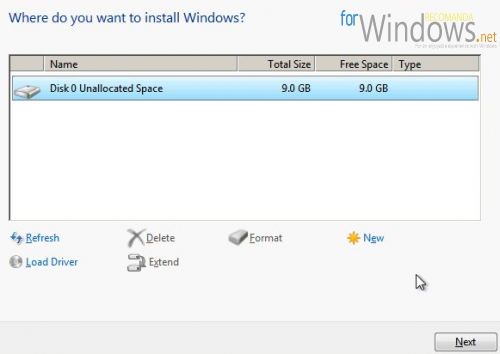
Imediat dupa apasarea butonului, vom observa ca apar unele butoane noi. Prima data, apasam pe butonul “Delete”, pentru a sterge unica partitie existenta:
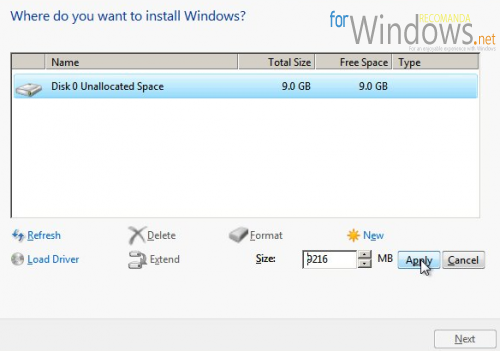
Dupa ce am sters partitia, facem click pe “New”, si in cazul in care partitia existenta este superoara a 100 de Gb, scriem “100 000″, dupa care apasam “Apply”. Facem click pe spatiul ramas, apasam iar pe “New”, apoi, fara sa scriem nimic, apasam “Apply”. In acest mod, am creat doua partitii pentru calculatorul nostru. In prima vom instala sistemul operativ, in a-2-a vom salva datele, pentru a evita pierderea lor la urmatoarea formatare.
Dupa ce am creat ambele partitii, facem click pe partitia de 100 Gb, apoi pe “Next” pentru a porni instalarea propriu zisa. Incepand din acel moment, sistemul operativ se va instala in calculator insa va fi necesar sa intervii pentru a scrie numarul de licenta, si pentru a completa datele precum nume de utilzator, si timpul retelei din care calculatorul va face parte. Inainte de finalizarea procesului, vei fi intrebat daca doresti ca acesta sa caute si sa instaleze automat actualizarile. Iti recomand sa ii permiti sa o faca, si inainte de a instala orice program, iti recomand sa-ti downloadezi si sa instalezi unul din programele antivirus din lista de aici, in cazul in care nu ai cumparat deja unul.